Cara cepat ganti kata di Word dapat dilakukan dengan sangat mudah. Microsoft Word merupakan salah satu aplikasi pengolah kata yang paling banyak digunakan terutama oleh orang-orang yang bekerja di kantor dan juga oleh para pelajar.
Ketika Anda menulis dan ingin mengganti teks, ini bisa dilakukan dengan sangat cepat dengan menggunakan Microsoft Word. Jadi anda tidak perlu mencarinya satu persatu kemudian menggantinya.
Untuk Anda yang belum tahu bagaimana cara mengganti kata di Microsoft Word dengan cepat, pastikan untuk membaca artikel ini sampai akhir.
baca juga: Cara Mengatur Header Hanya Di Halaman Pertama Microsoft Word
Langkah-Langkah Cara Cepat Ganti Kata Di Word
Seperti yang sudah kami sebutkan sebelumnya, akan memberikan cara bagaimana untuk mengganti kata yang ada pada Microsoft Word dengan cepat tanpa harus melakukannya secara manual. Ikuti langkah-langkah dibawah ini.
1. Buka Microsoft Word seperti biasa
2. Pilih file yang akan Anda edit.
3. Silahkan arahkan kursor ke tab Home, kemudian klik menu Find yang terletak pada pojok kanan atas atau bisa juga dilakukan dengan mengklik tombol CTRL + F.
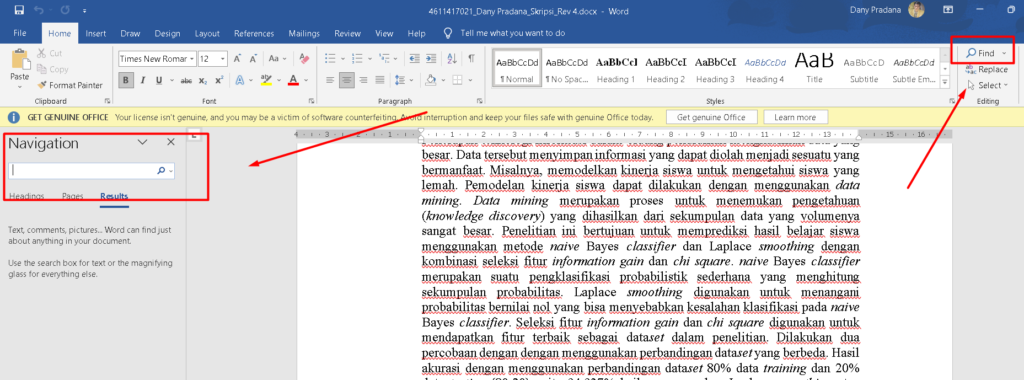
4. Nantinya pada sidebar sebelah kiri akan muncul menu pencarian, langsung saja cari kata-kata yang ingin diganti pada menu pencarian yang telah disediakan.
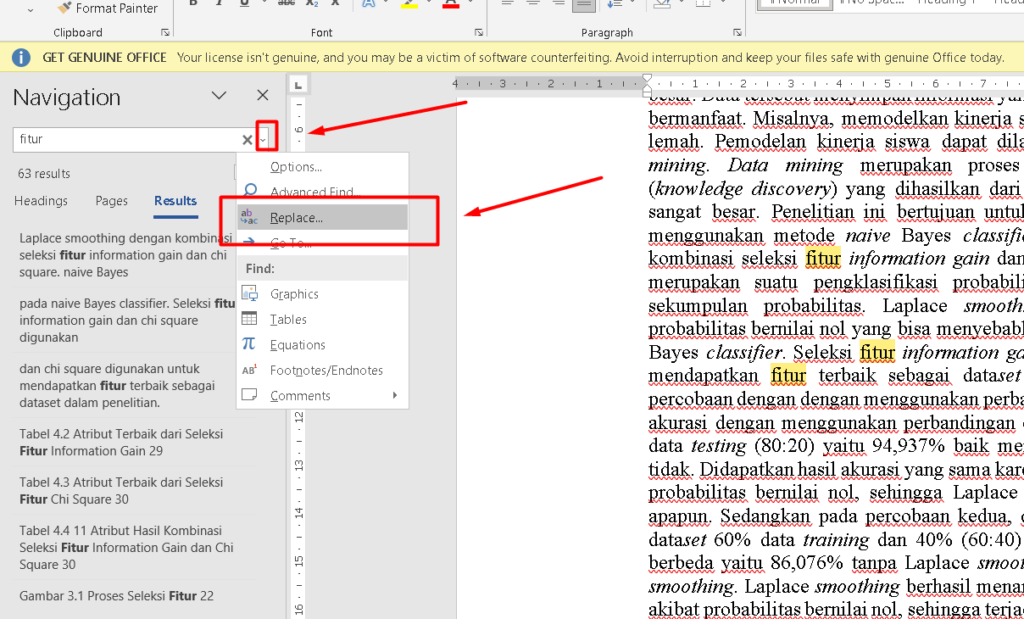
5. Jika sudah, silahkan klik pada bagian arah panah kebawah yang terletak pada bagian samping menu pencarian. Setelah itu langsung saja pilih menu Replace.
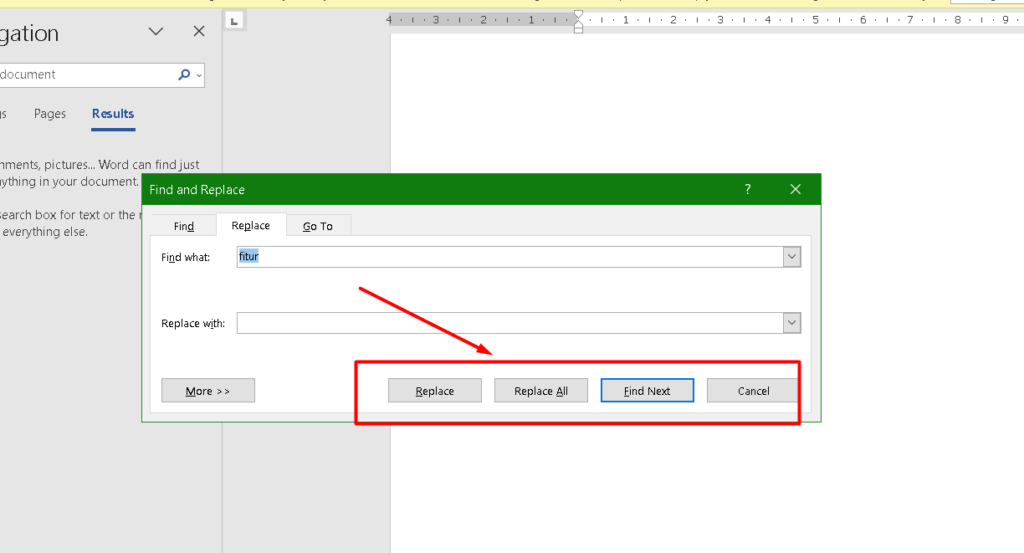
6. Selanjutnya anda perlu memasukkan kata apa yang ingin digunakan sebagai penggantinya, kemudian klik Replace untuk menggantinya satu-persatu dan klik All Replace untuk mengganti semua kata secara bersamaan.
7. Selesai.
baca juga: Cara Menghapus Background Foto Di Word Dalam 30 Detik
Berikut langkah-langkah cara cepat ganti kata di Word. Semoga dengan tutorial yang kami berikan, sekarang anda tidak perlu mengganti kata secara manual ketika mengedit file dengan menggunakan Microsoft Word.