Cara menghapus background foto di Word bisa dilakukan dengan sangat mudah. Masih ada banyak sekali orang yang belum tahu bahwa dengan menggunakan Microsoft Word kita bisa langsung menghapus background gambar atau foto.
Terkadang kita membutuhkan untuk menghilangkan background agar tampilannya lebih menarik ketika dipasangkan pada dokumen. Untuk menghilangkan background sebuah foto atau gambar di Microsoft Word dapat dilakukan secara langsung tanpa bantuan aplikasi ketiga.
Kali ini kami akan memberitahu anda cara menghapus background foto di Microsoft Word dengan sangat lengkap dan juga disertai gambar. Semoga tutorial yang kami berikan bisa membantu Anda menghapus background dengan mudah.
Baca Juga: Cara Membuat Harga Coret Di Shopee Terbaru
Langkah-Langkah Cara Menghapus Background Foto Di Word
Seperti yang sudah dikatakan sebelumnya untuk menghapus background di Microsoft Word dapat dilakukan dengan sangat mudah. Berikut langkah-langkah dalam menghapus background foto di Microsoft Word.
1. Langkah pertama silahkan buka aplikasi Microsoft Word seperti biasanya.
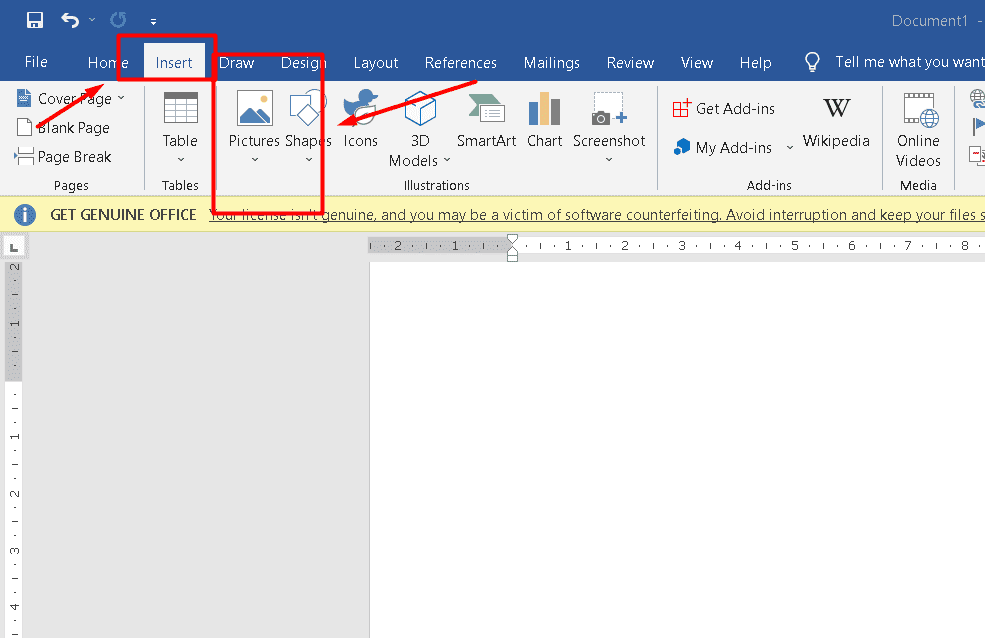
2. Setelah itu silahkan insert foto atau gambar yang ingin dihapus backgroundnya. Caranya Anda tinggal masuk ke tab Insert kemudian pilih picture atau logo gambar.
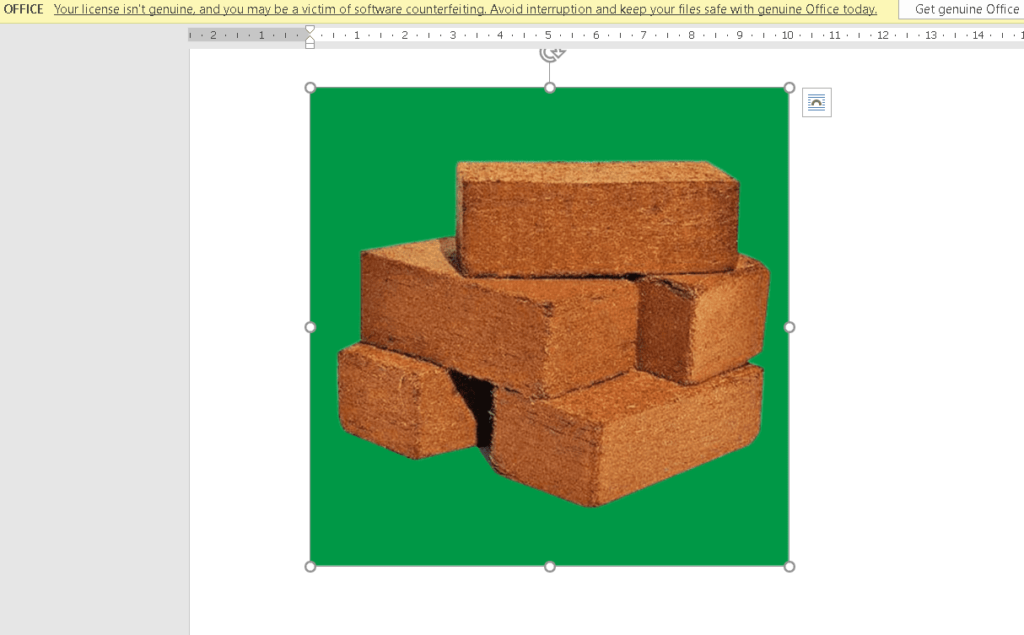
3. Berikut tampilan awal gambar sebelum background dihapus.
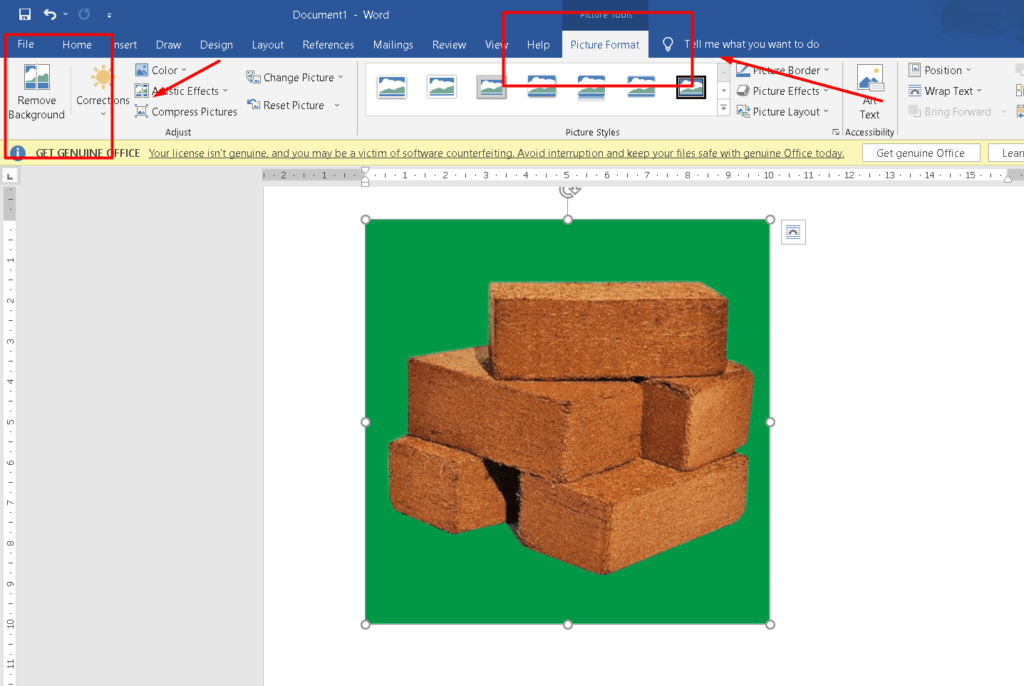
4. Langkah selanjutnya yaitu adalah mengklik satu kali pada gambar hingga nantinya muncul tab Format Picture. Nanti pada bagian pojok kiri atas akan terlihat menu untuk melakukan remove background.
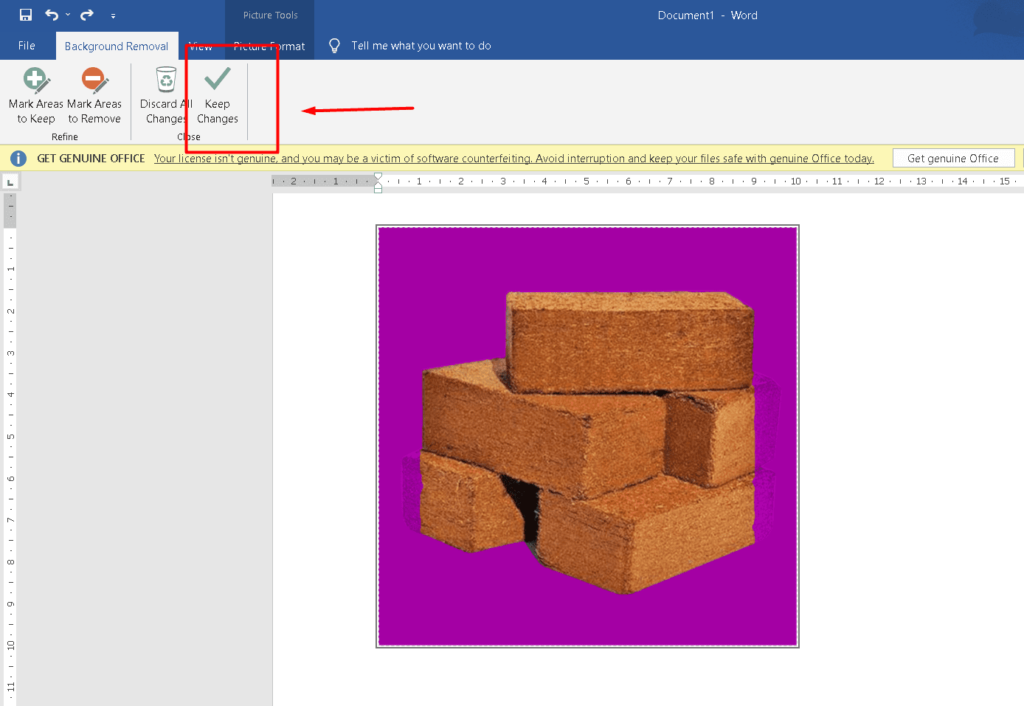
5. Nantinya ada dua menu pilihan untuk memilih bagian mana yang akan dihapus atau bagian mana yang akan dipertahankan. Ketika Anda memilih Mark Areas To Keep artinya area yang dipilih akan dipertahankan.
Sedangkan Jika Anda memilih Mark Areas To Remove artinya area yang Anda pilih akan dihapus. Untuk menghapus background Anda bisa memilih menu Mark Areas To Remove.
Setelah itu silahkan klik pada bagian warna yang ingin dihapus. Pada contoh akan diterapkan pada warna hijau yang merupakan background dari gambar.
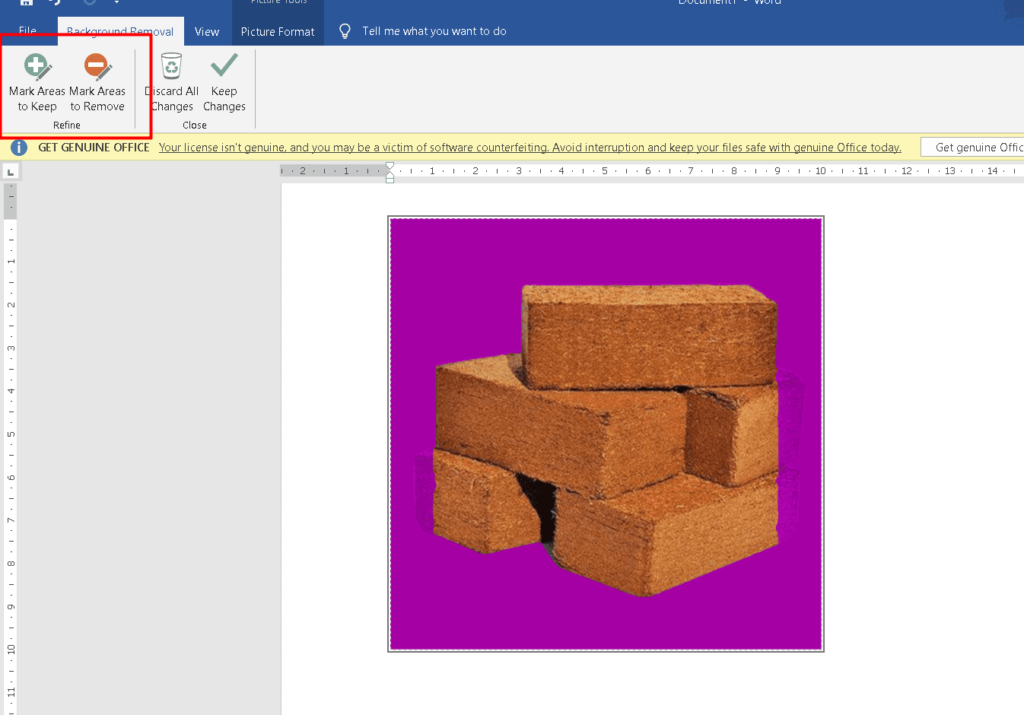
6. Klik Keep Changes
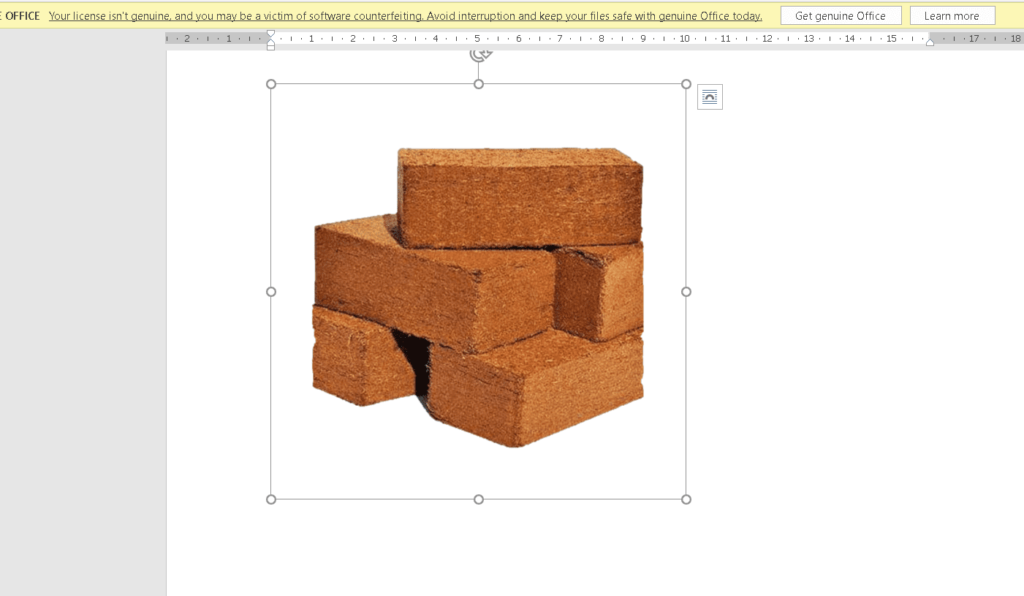
7. Hasil setelah background dihapus
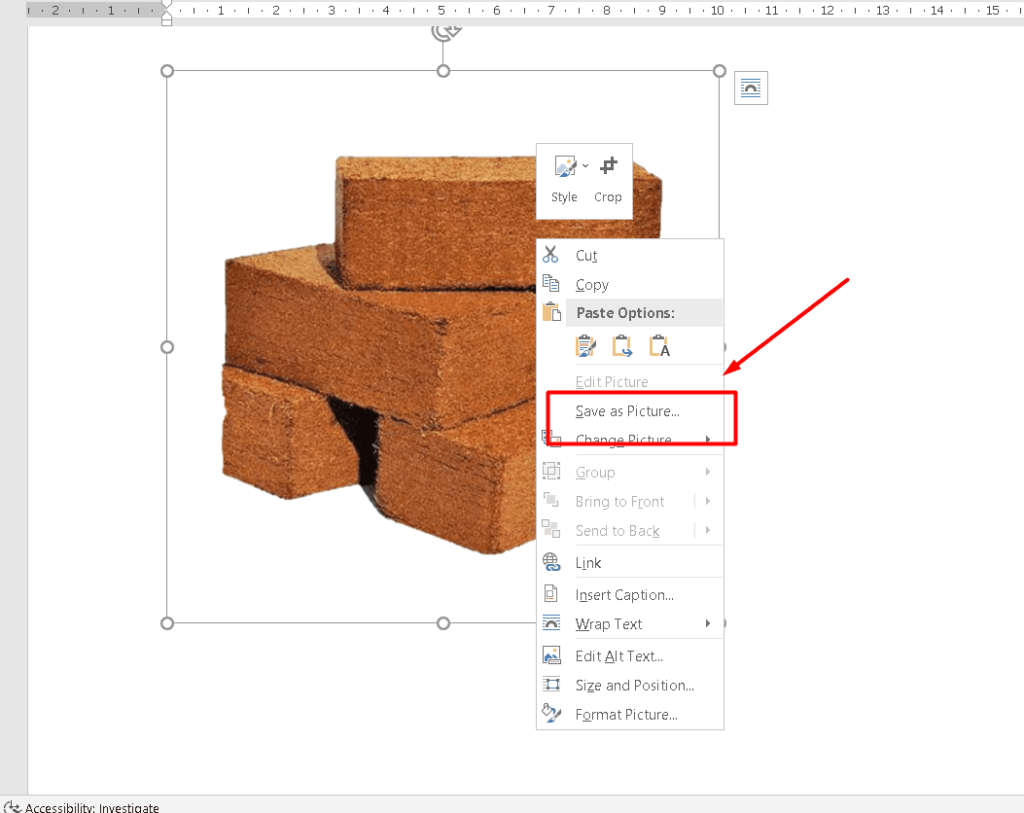
8. Jika Anda berniat untuk menyimpan gambar pada memori komputer, langsung saja Klik Kanan pada gambar kemudian pilih Save as Picture.
Baca Juga: Cara Mengatasi HP Cepat Panas Untuk Semua Merk
Ternyata hanya dengan menggunakan Microsoft Word Anda bisa menghapus background dengan sangat mudah. Semoga cara menghapus background foto di Word yang kami bagikan bisa membantu permasalahan anda.