


Cara menambah Watermark di Word sebenarnya bisa dilakukan dengan sangat mudah oleh siapa saja. Microsoft Word adalah salah satu aplikasi pengolah kata yang mungkin sekarang ini paling banyak digunakan baik untuk pekerjaan atau untuk pendidikan.
Microsoft Word Sendiri telah memberikan fitur untuk menambahkan Watermark. Jadi ketika ingin menambahkan Watermark anda tidak perlu menginstal aplikasi tambahan.
Prosesnya juga bisa dilakukan dengan sangat cepat dan mudah. Bahkan telah disediakan template yang bisa digunakan secara langsung. Jadi Microsoft Word ini memang sudah sangat bagus karena fiturnya lengkap dan mudah untuk digunakan.
Cara Menambahkan Watermark Di Word Dengan Template
Seperti yang sudah dikatakan sebelumnya jika pada Microsoft Word ini sudah tersedia template yang bisa digunakan untuk membuat watermark. Keuntungan menggunakan template itu anda tidak perlu melakukan penyettingan apapun.
Walaupun begitu ada kekurangannya Yaitu anda tidak bisa mengubah tulisan atau isi dari Watermark tersebut. Ketika anda ingin membuat watermark yang sesuai dengan keinginan harus memilih opsi custom. Berikut langkah-langkah untuk menambahkan Watermark pada Microsoft Word dengan menggunakan template.
1. Buka Microsoft Word seperti biasanya.
2. Pilih menu Desain.
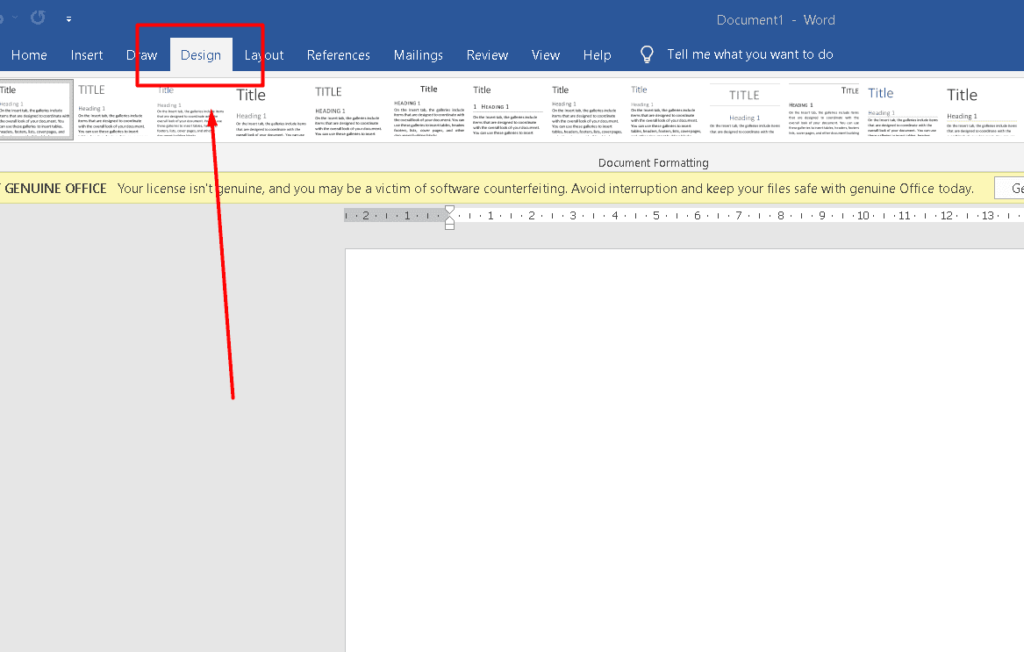
3. Klik menu Watermark, kemudian pilih template yang ingin digunakan.

4. Nantinya secara otomatis pada setiap halaman terdapat watermark sesuai dengan template yang dipilih.

baca juga: Cara Menghapus Background Foto Di Word Dalam 30 Detik
Cara Menambahkan Watermark Di Word Berupa Teks
Jadi, selain menggunakan template Anda juga bisa menggunakan Watermark sesuai dengan teks yang anda inginkan. Ini memungkinkan Anda mengcustom tulisan sendiri sesuai dengan keinginan.
Untuk cara membuatnya tidak jauh berbeda seperti ketika menggunakan template. Berikut langkah-langkah cara membuat watermark di Microsoft Word berupa teks.
1. Buka aplikasi Microsoft Word.
2. Pilih menu Design.
3. Klik menu Watermark.
4. Pilih menu Custom Watermark.
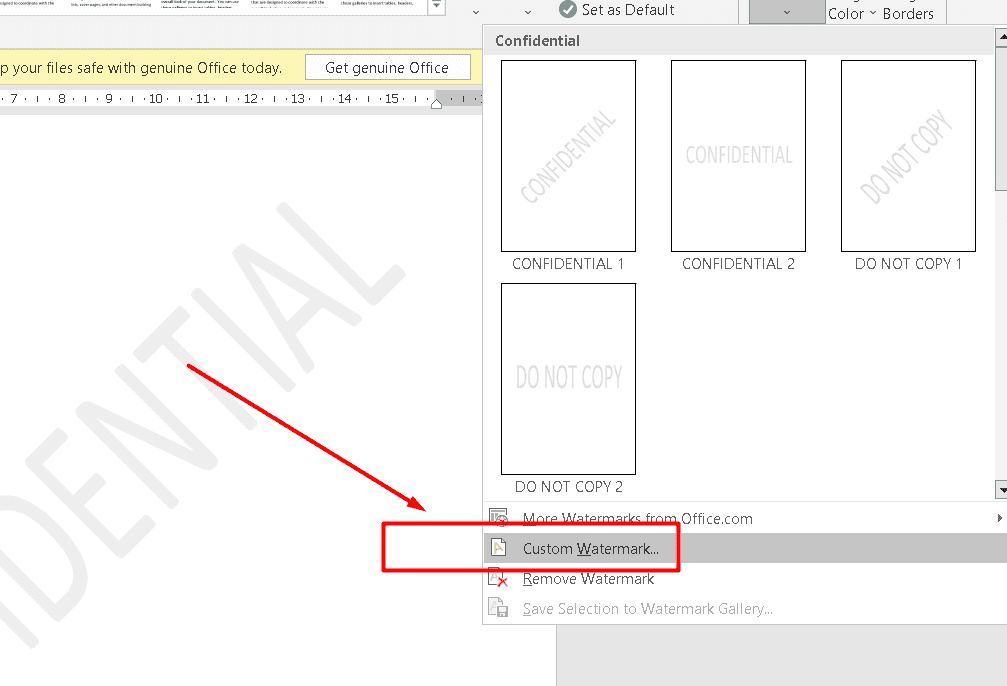
5. Pilih opsi Text Watermark.
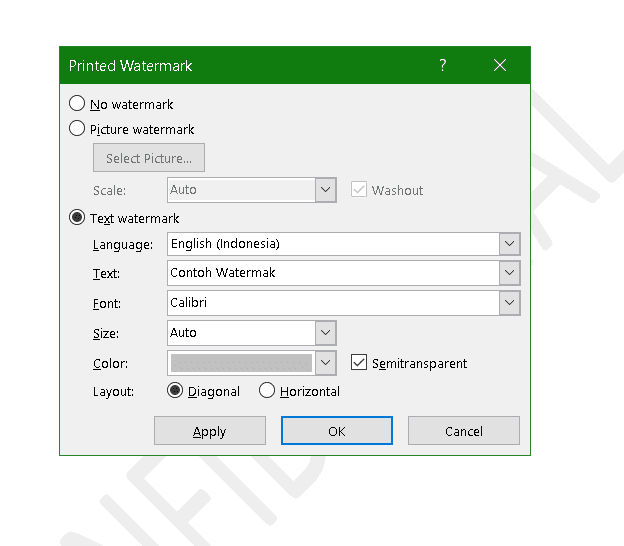
6. Nantinya akan muncul pop up yang bisa diatur. Jadi pada bagian ini anda bisa mengatur jenis font, ukuran watermark, layout, dan beberapa lainnya. Silahkan sesuaikan dengan kebutuhan.
7. Klik Oke, jika semua pengaturan sudah selesai dilakukan.

baca juga: Cara Mengatur Header Hanya Di Halaman Pertama Microsoft Word
Cara Menambahkan Watermark Di Word Berupa Gambar
Menggunakan Microsoft Word Anda juga bisa menambahkan Watermark dalam bentuk gambar. Biasanya gambar yang ditambahkan pada Watermark yaitu logo, walaupun aslinya anda memiliki kebebasan untuk menambahkan gambar apapun.
Caranya juga tidak kalah mudah sama seperti ketika membuat watermark dengan menggunakan template atau dengan custom teks. Berikut langkah-langkah untuk membuat watermark dengan menggunakan gambar atau image.
1. Buka aplikasi Microsoft Word.
2. Pilih menu desain.
3. Klik menu Watermark.
4. Pilih menu custom Watermark.
5. Kemudian pilih opsi Picture Watermark.
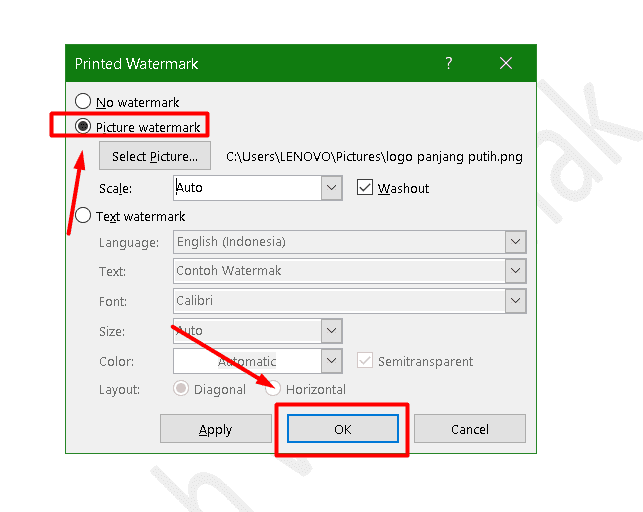
6. Pilih gambar yang ingin digunakan.
7. Atur ukuran sesuai dengan keinginan.
8. Pilih Oke.

baca juga: Cara Cepat Ganti Kata Di Word, Mudah Banget
Watermark sendiri biasanya digunakan untuk dokumen-dokumen penting sebagai contohnya skripsi atau karya ilmiah. Oleh karena itu, sangat penting bagi anda untuk mengetahui cara menambahkan Watermark di Word. Semoga artikel yang kami bagikan bermanfaat untuk anda.


