


Bagaimana Mengubah Ukuran Taskbar di Windows 11? – Windows 11 membawa beberapa perubahan visual, salah satunya adalah perombakan total Taskbar.
Akibatnya, Microsoft mengubah cara kerja bilah tugas di Windows 11, dan orang-orang memiliki pemikiran kedua tentang hal itu. Panduan Windows 11 ini akan membantu Anda mengubah ukuran Taskbar Windows 11.
Kami sebelumnya membagikan tweak Taskbar lain untuk menyelaraskannya ke kiri, dan sekarang kita akan melihat bagaimana Taskbar baru dapat diubah ukurannya sesuai kebutuhan Anda.
Mengubah Ukuran Taskbar Menggunakan Editor Registri
Registry Editor tua yang baik melakukan trik sederhana. Mari kita lihat cara mengubah Ukuran Taskbar menggunakan yang sama:
1. Klik tombol Start Menu , dan ketik “Registry.” Kemudian, klik pada hasil yang mengatakan ” Registry Editor .” Atau, Anda dapat menggunakan pintasan Windows Key+R dan ketik regedit .
2. Di Registry Editor’s address bar, masukkan jalur berikut:
HKEY_CURRENT_USER\Software\Microsoft\Windows\CurrentVersion\Explorer\Advanced
3. Klik kanan pada ruang samping dan klik New > DWORD (32-bit) Value seperti yang ditunjukkan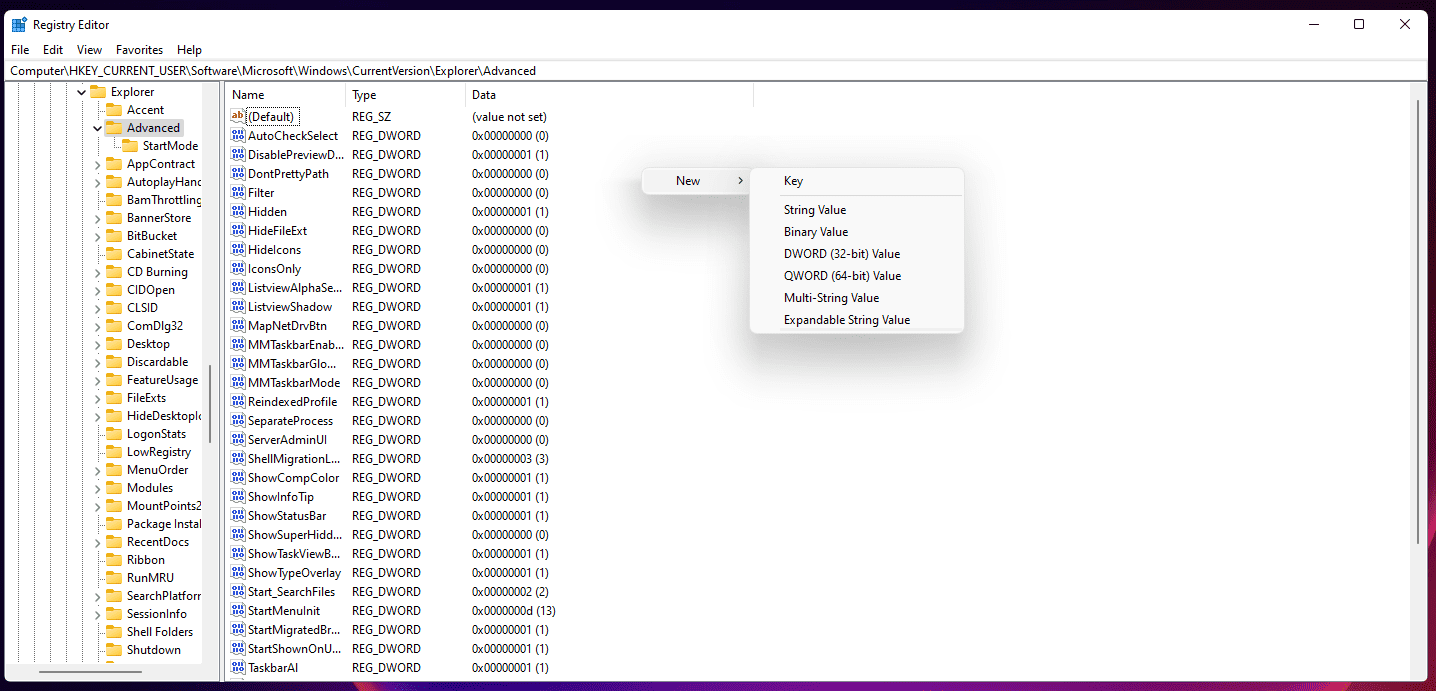
4. Beri nama Nilai DWORD (32-bit) Value as
5. Klik kanan pada file dan klik Modify
6. Ubah nilai Heksadesimal sesuai dengan preferensi ukuran, yaitu:
0: Small Taskbar
1: Medium Taskbar
2: Large Taskbar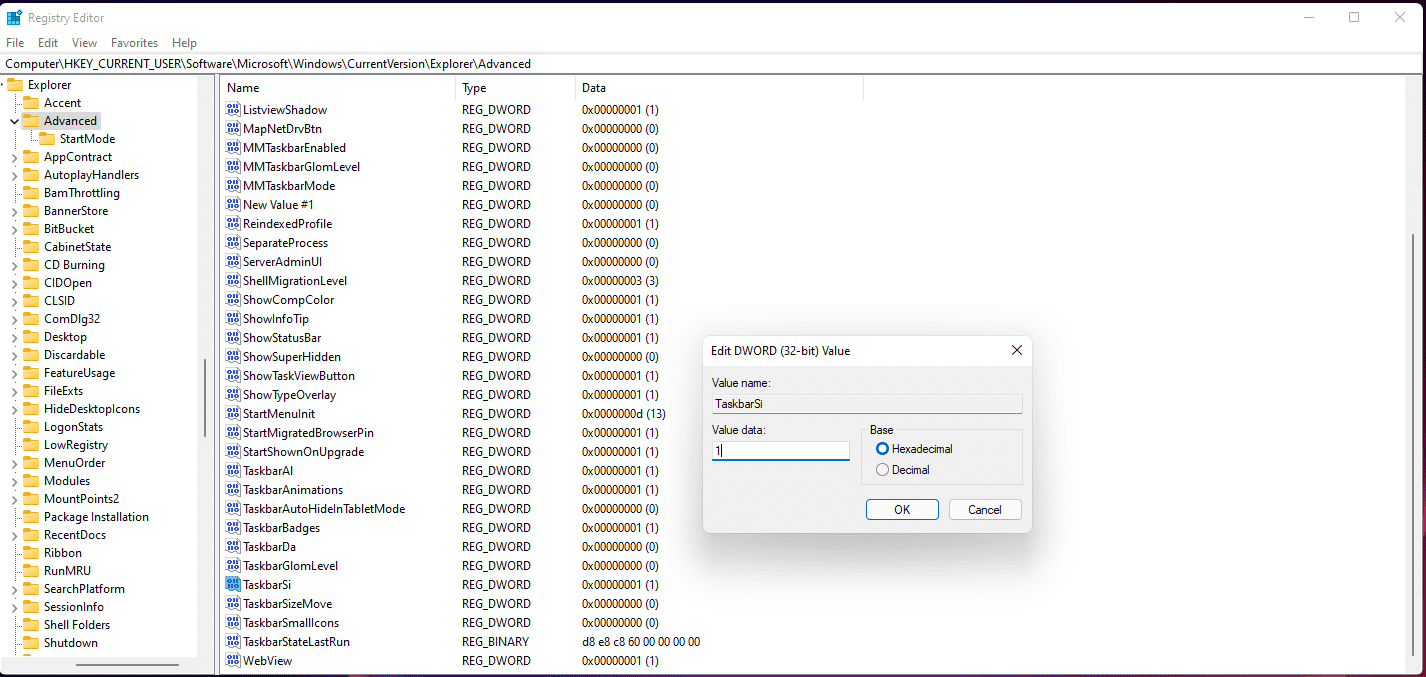
Gambar berikut menunjukkan bagaimana nilai yang berbeda mengubah tampilan dan ukuran Taskbar:
Ukuran Kecil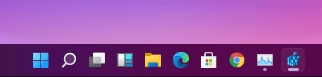
Ukuran Sedang
Ukuran Besar
7. Terakhir, restart PC Anda untuk melihat efeknya.
Semua fitur baru ini mungkin tidak disukai oleh semua orang. Oleh karena itu, kami akan menghadirkan lebih banyak penyesuaian untuk mengaktifkan/menonaktifkan fitur-fitur baru ini jika itu bukan pilihan Anda.
Sementara itu, lihat cara mengembalikan Start Menu baru kembali ke yang lama, dan jangan lewatkan Wallpaper Windows 11 !

