Tidak peduli seberapa berhati-hati kita dengan ponsel kita, ada kalanya kita menjatuhkan perangkat kita secara tidak sengaja. Sehingga menyebabkan HP android yang Anda miliki rusak dan tidak berguna. Tetapi Anda masih bisa memulihkan file yang terhapus di HP android jika Anda mau.
Bahkan jika layar Anda tidak dapat diperbaiki, file Anda masih terkunci di perangkat Android Anda dan dapat dipulihkan. Ada banyak cara untuk mengatasi masalah ini yang tersedia di internet, tetapi Kami dapat membantu Anda di sini.
Apakah layar Anda masih berfungsi atau sepenuhnya tidak dapat diperbaiki , Anda tidak perlu khawatir karena Anda akan menemukan tips di bawah ini yang dapat membantu memulihkan foto serta file berharga dalam beberapa menit. Kami mencoba dan menguji solusi ini di perangkat seluler Kami.
4 Cara Memulihkan File Yang Terhapus Di Ponsel Android Dengan Layar Rusak
Berikut adalah beberapa cara sederhana namun efektif untuk memulihkan file di ponsel Android yang rusak .
Metode 1: Memindahkan File Menggunakan Kabel Data
Untuk memindahkan data dari ponsel, Anda memerlukan PC dan kabel data USB . Dengan kabel USB yang sesuai, Anda dapat menghubungkan perangkat Anda ke PC dan menyalin semua yang Anda butuhkan.
USB debugging perlu diaktifkan agar ini berfungsi dengan benar. Jika Anda tidak mengaktifkan debugging USB, jangan khawatir, itu hanya akan memakan waktu sedikit lebih lama untuk solusinya. Kami akan membahas opsi tanpa debugging USB setelah bagian ini.
Langkah 1:
Siapkan kabel USB karena Anda perlu menyalakan ponsel atau tablet dan menghubungkannya ke PC. Mari kita melaluinya langkah demi langkah:
- Nyalakan perangkat Android Anda. Jika layar mencapai titik di mana Anda tidak dapat melihat apa pun, tunggu satu atau dua menit setelah menyalakannya untuk memastikannya aktif.
- Nyalakan PC Anda jika belum terbuka.
- Hubungkan perangkat Android Anda ke PC melalui kabel data Anda.
Jika USB debugging diaktifkan, ponsel atau tablet Anda akan muncul sebagai salah satu perangkat Anda di dalam komputer Anda. Pemberitahuan ini akan muncul di layar untuk menunjukkan bahwa perangkat Anda terhubung.
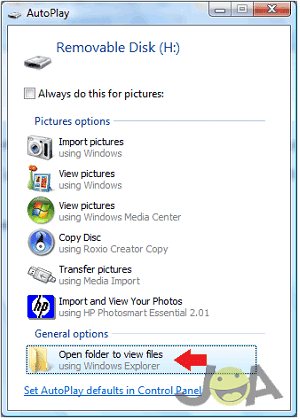
Jika Anda tidak mengaktifkan USB debugging, itu akan tetap muncul, tetapi Anda tidak akan memiliki akses atau izin untuk mentransfer file .
Langkah 2:
Anda sekarang memiliki akses ke semua file Anda. Anda dapat mengeklik dan menyeret folder atau file apa pun dari perangkat Android ke PC. Perlu beberapa saat untuk menemukan file yang Anda inginkan, tetapi jika Anda tidak punya waktu untuk menyaringnya, Anda dapat menarik dan melepaskan setiap folder dan menyortirnya nanti.
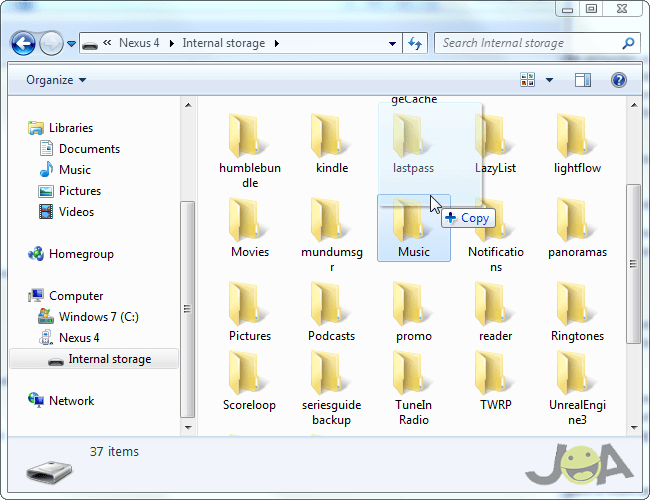
Jika Anda mencari foto, Anda akan menemukannya di folder DCIM–foto liburan itu akan aman di PC Anda dalam waktu singkat. Itu saja yang harus Anda lakukan jika debugging USB Anda sudah diaktifkan.
Metode 2: Pindahkan File Menggunakan Kabel Data (Tanpa USB Debugging)
Jika layar Anda masih dapat digunakan, ini cukup mudah, tetapi jika tidak, Anda harus melalui beberapa langkah tambahan.
Langkah 1:
Mari kita mulai dengan cara termudah untuk mengaktifkan USB debugging. Jika Anda masih dapat menggunakan layar Anda, buka “ Opsi Pengembang ” Anda untuk mengaktifkan pengaturan yang diperlukan.
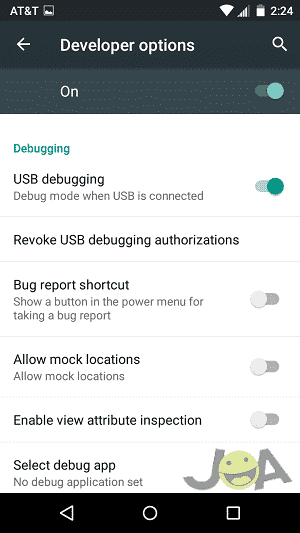
Jika Anda tidak memiliki Opsi Pengembang yang tersedia, Anda dapat mengaktifkannya dengan melakukan ini:
- Arahkan ke Pengaturan Anda
- Gulir ke bawah ke “ Tentang Telepon ” dan pilih
- Gulir ke bawah ke “ Build number “
- Ketuk Build number beberapa kali hingga Anda mendapatkan pesan popup
- Kembali ke Pengaturan Anda lalu gulir ke bawah
Anda akan melihat Opsi Pengembang Anda sekarang tersedia di dekat bagian bawah layar Pengaturan Anda.
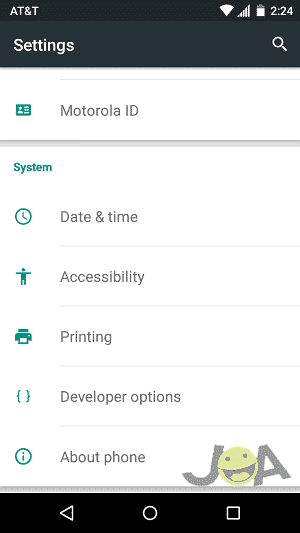
Salah satu pengaturan pertama yang dapat Anda aktifkan di Opsi Pengembang adalah debugging USB. Anda dapat mengaktifkan atau menonaktifkannya hanya dengan satu ketukan.
Langkah 2:
Langkah 1 berfungsi jika Anda masih dapat menggunakan layar, tetapi jika tidak merespons sentuhan Anda, jangan khawatir. Anda masih dapat menggunakan USB OTG untuk mengakses ponsel Anda dengan bantuan layar kedua. Jika Anda masih dapat mengakses layar ponsel atau tablet, Anda tidak perlu mengikuti langkah ini. Tetapi Anda dapat menggunakan kabel USB OTG dan mouse USB untuk bertindak sebagai kursor ponsel Anda .
Untuk melakukan ini:
- Nyalakan ponsel atau tablet Anda
- Hubungkan kabel USB OTG ke perangkat Anda seperti Anda menggunakan pengisi daya
- Hubungkan mouse USB ke ujung kabel yang lain dan tunggu sebentar
Jika berhasil dan Anda telah mengaktifkan USB debugging dengan mengikuti langkah-langkah ini: Ikuti Metode 1: Langkah 1.
Langkah 3:
Jika layar Anda tidak berfungsi, tetapi perangkat Android Anda masih dapat menyala, Anda dapat menggunakan TV atau monitor sebagai layar sekunder . Artinya, Anda memerlukan kabel HDMI dan kotak konverter sehingga Anda dapat menggunakan HDMI dan mouse USB secara bersamaan.
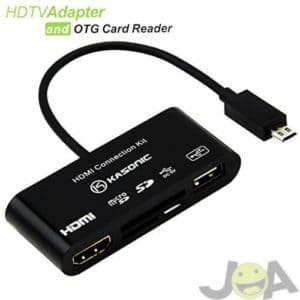
Satu-satunya cara agar Anda tidak memerlukan kotak konverter adalah jika ponsel atau tablet Anda sudah memiliki port micro HDMI yang terpasang. Jika ponsel Anda tidak memiliki port micro HDMI, Anda dapat membeli kotak konverter di marketplace.
Metode ini akan bekerja dengan cara yang sama seperti Langkah 2 , kecuali kali ini, Anda akan mencolokkan kotak konverter terlebih dahulu, lalu yang lainnya.
Sekarang nyalakan TV atau monitor Anda dan gunakan mouse Anda untuk membuka kunci ponsel Anda dan mengaktifkan USB debugging. Mulai saat ini, Anda dapat mengikuti Langkah 1 dan 2 dari Metode 1 untuk memulihkan dan mentransfer data Anda seperti biasa.
Bagaimana Cara Memulihkan Foto Yang Dihapus Di Ponsel Android?
Setelah Anda menghapus foto dari galeri Anda, Anda dapat memulihkan gambar itu dengan membuka album yang dihapus di galeri Anda. Namun, jika Anda tidak dapat memulihkan foto yang dihapus dengan mengembalikan gambar di galeri, Anda juga dapat menginstal aplikasi.
Ada aplikasi yang tersedia di Google Play yang dapat membantu memulihkan foto yang dihapus di ponsel Android.
Bisakah Memulihkan Foto Dari Ponsel Yang Hilang?
Ya. Anda dapat memulihkan foto dari ponsel yang hilang, tetapi ada syaratnya. Anda dapat mengambil gambar jika Anda menyimpannya di cloud atau dari penyimpanan cadangan.
Bisakah Mengambil Foto Yang Dihapus Dari Kartu SD?
Ya. Gambar dan file yang dihapus tidak hilang secara permanen dari kartu SD Anda. Untuk memulihkan data Anda yang hilang, Anda memerlukan perangkat lunak pemulihan di perangkat Android atau PC Anda.
Bagaimana? Kalau ada pertanyaan terkait cara memulihkan file yang terhapus di HP android dapat ditulis di kolom komentar. Semoga bermanfaat.